PasteDrawer — Windows 用クリップボード履歴ツールコピーしたものを、
引き出しから。
PasteDrawer は、コピーしたテキストや画像、ファイルを記録しておく GUI クリップボード拡張ツールです。画面の端から履歴を引き出して、カードを貼りたい場所へドラッグするだけで貼り付けられます。
10/8 定例ミーティング
・LP の公開日を決める
・
ブラウザ上で動くデモです。上のボタンで表示モードを切り替えられます。カードを右クリックするとグループに保存でき、「+」で新しいグループを作れます。「最前面」をオフにすると、パネルとウィンドウは貼り付けたあと自動で閉じます。付箋とウィンドウは、タイトルバーで移動、右下の角でサイズを変えられます。カードはこのページの外のアプリにもドラッグできます。
実際のアプリ
Windows で動くところを見る
上のデモはブラウザ上の再現です。こちらは PasteDrawer 本体の画面です。画面の下・左・右に出すパネル、付箋、通常のウィンドウを切り替えられます。
13秒・音声なし。Windows 11 で収録。
機能
コピーと貼り付けの手間を減らす
ドラッグ&ドロップで貼り付け
カードを貼りたいアプリへドラッグするだけ。ダブルクリックや Enter なら、直前に使っていたアプリへそのまま貼り付けます。
テキストも画像もファイルも
テキスト、HTML、RTF、画像、ファイルを記録します。カードにはコピー元のアプリ名と時刻が表示されます。
書式あり・なしを切り替え
スイッチひとつで、書式を残すかプレーンテキストにするかを選べます。Shift + Enter ならその1回だけ反転します。
グループとスニペット
よく使う項目をタブにまとめて保存できます。自分で書いた定型文も登録でき、グループの項目は自動で消えません。
検索とピン留め
履歴は既定で300件まで保存されます。キーワードで絞り込み、大事な項目はピン留めしておけます。
最前面に固定
オンにすると、ウィンドウや付箋がほかのアプリより常に手前に表示されます。パネルとウィンドウは、貼り付けたあとも閉じずに出たままになります。
キーボード操作
マウスを使わなくても
Ctrl + Shift + V で履歴を呼び出し、あとはキーボードだけで選んで貼り付けられます。ホットキーは設定で変更できます。
| ↑ ↓ ← → | 項目を選ぶ |
|---|---|
| Enter | 貼り付ける |
| Shift + Enter | 書式の設定を反転して貼り付ける |
| Ctrl + 1〜9 | n 番目の項目を貼り付ける |
| Tab | 書式あり / なしを切り替える |
| Ctrl + C | クリップボードにコピーだけする |
| Ctrl + P | ピン留め / 解除 |
| Delete | 項目を削除する |
| Esc | 検索をクリア / 閉じる |
設定
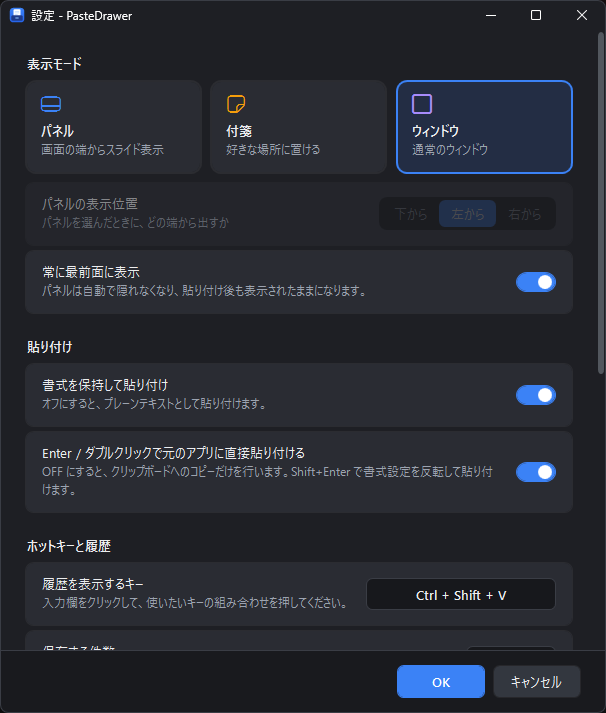
設定も、ひと目でわかる
表示モード、ホットキー、貼り付け方、保存する件数などを、1つの画面で変更できます。Windows 11 になじむダークデザインで、履歴のパネルと同じ見た目にそろえています。
プライバシー
履歴は、このPCの中だけに
クリップボードにはパスワードや個人情報が入ることもあります。PasteDrawer は履歴をどこにも送信しません。
- 履歴はローカルに保存保存先は %APPDATA%\PasteDrawer です。クラウドへの同期やアップロードはしません。
- パスワードは記録しないパスワードマネージャーが「履歴に残さない」と指定したデータは保存しません。
- 通信はライセンスとアップデートの確認だけライセンスキーが有効かどうかを7日ごとに、新しいバージョンがあるかを1日1回確認します。オフラインでも30日間はそのまま使えます。
料金
14日間、すべての機能を無料で
試用期間中は機能の制限はありません。気に入ったらライセンスを購入してください。
PasteDrawer ライセンス
US$12.99買い切り・米ドル
- すべての機能が使えます
- 1つのキーで 2 台のPCまで認証できます
- PCを買い替えたら、認証を解除して新しいPCへ移せます
決済は Lemon Squeezy が行います。クレジットカードや PayPal などで支払えます。日本円での金額は決済時の為替レートで決まり、消費税などは決済画面で計算されます。
- ダウンロードして試すインストーラーを実行するだけで使い始められます。.NET などの追加インストールは不要です。
- ライセンスを購入するアプリのメニュー「ライセンス…」か、このページから購入できます。
- 届いたキーを入力する購入後のメールに書かれたライセンスキーをアプリに入力すると、このPCが認証されます。

作った人
Yunolay
本業はセキュリティエンジニアで、VTuber としても活動しています。PasteDrawer は、クリップボードを使った作業を GUI で効率よくするために作りました。
yunolay.com →よくある質問
よくある質問
試用期間が終わるとどうなりますか?
履歴の表示と貼り付けができなくなります。クリップボードの記録はそのまま続いているので、ライセンスキーを入力すれば、それまでの履歴もすぐに使えます。
インターネットにつながっていなくても使えますか?
はい。ライセンスの認証時にはインターネット接続が必要ですが、その後は最後の確認から30日間、オフラインのまま使えます。
PCを買い替えたときはどうすればいいですか?
古いPCで「ライセンス…」画面を開き、「このPCの認証を解除」を押してください。空いた分で新しいPCを認証できます。
コピーした内容が外部に送られることはありますか?
ありません。履歴はPCの中にだけ保存されます。インターネットとの通信は、ライセンスキーの確認と、新しいバージョンがあるかの確認だけです。
ライセンスキーをなくしてしまいました。
購入時のメールアドレスで Lemon Squeezy の購入履歴ページにログインすると、ライセンスキーを確認できます。見つからない場合はお問い合わせください。
Mac や Linux で使えますか?
いまは Windows 10 / 11(64bit)のみに対応しています。
領収書は発行できますか?
購入時に Lemon Squeezy から届くメールに領収書が添付されます。
返金はできますか?
購入から14日以内で、動作環境を満たすPCで正常に動かず、サポートでも解決できなかった場合と、誤って二重に購入した場合は返金します。くわしくは返金ポリシーをご覧ください。